




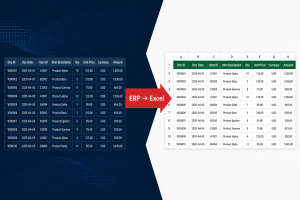
Logo’dan Excel’e veri aktarımı (F12 / dışa aktarım) ile Excel’den Logo’ya veri aktarımı (şablonla içe aktarım) farklı işlerdir. Bu rehber her iki yönü de ayırır; birincil görev olarak Logo → Excel çıktısını adım adım anlatır, SERP’te sık aranan Excel → Logo şablon yolunu da netleştirir.
İki yol haritası: (1) Excel → Logo: hazırlanan kart/fiş verisini şablonla Logo’ya yükleme. (2) Logo → Excel: kayıt listesi veya rapor sonucunu F12 / dışa aktar ile Excel dosyasına alma. İkisini aynı menü sanmak en sık karışıklık kaynağıdır.
Menü ve ekran adları Logo ürün ailesi, sürüm ve yetkilere göre değişebilir. Bu rehber, Nora saha deneyiminde sık görülen Tiger hattı kayıt-listesi (F12) ve klasik şablonla içe aktarım bağlamında hazırlanmıştır; GO ve diğer ailelerde etiketler farklı olabilir. F12 veya dışa aktarım seçenekleri her ekranda bulunmayabilir. İşlem öncesinde kullanıcı yetkilerini ve ilgili modül/lisans kapsamını kontrol edin. Kurulumunuzda farklılık varsa Nora destek veya güncel ürün dokümanı ile doğrulayın.
Logo’da Excel aktarımı hangi işlemleri kapsar?
Sahada “Excel aktarım” denince üç farklı ihtiyaç sıkça birbirine karışır. Doğru yöntemi seçmek için önce hangisini yaptığınızı netleştirin.
Liste ve ekran verisini Excel’e aktarma
Cari, malzeme, fatura veya fiş listesi gibi ekranlarda görünen satırların Excel’e alınmasıdır. Saha deneyimimize göre, birçok klasik Logo ERP kayıt listesinde F12 “Excel’e Veri Aktarımı Seçenekleri” penceresini açabilir; bu davranış ürün, sürüm ve ekran tipine göre değişebilir. Kolon seçimi, dosya adı ve şablon kaydı bu pencereden yönetilir. Seçenek görünmüyorsa önce yetkiyi ve ekranın kendi Excel / dışa aktar komutunu kontrol edin.
Rapor sonuçlarını Excel’e aktarma
Standart veya tasarlanmış bir raporun çıktısını Excel’e almaktır. Liste aktarımından farkı, kaynağın rapor motoru ve rapor parametreleri olmasıdır; liste F12 yolu ile aynı menü değildir. Tarih aralığı, firma/dönem ve kolon seti rapor tarafında netleştirilmeden dışa aktarım tekrarlanabilir sonuç vermez.
Periyodik yönetim raporlarında aynı parametre setini kaydetmek, “her seferinde farklı Excel” riskini düşürür. Rapor çıktısını aldıktan sonra ham liste aktarımı gibi satır sayısı ve toplam kontrolü yapın. Raporlama katmanları için ayrıca Logo ERP raporlama araçları rehberine bakabilirsiniz.
Excel şablonuyla Logo’ya veri aktarma
Bu yön terstir: Excel’de hazırlanan malzeme, cari veya fiyat kartı verisinin Logo’ya yüklenmesidir (Logo → Excel dışa aktarım değil). Kullanıcıların aradığı “Logo Excel aktarım şablonu” çoğu zaman bu içe aktarım formatını ifade eder. Dışa aktarım ile şablonla içe aktarım aynı menü değildir.
Logo’dan Excel’e veri aktarma adımları
Aşağıdaki adımlar, Nora saha deneyiminde doğrulanan operasyonel F12 pratiğine dayanır; ekran adları sürüme göre değişebilir. Amaç hızlı dosya üretmek değil; karar veya paylaşım için güvenilir bir çıktı almaktır.
Aktarılacak ekranı ve filtreleri hazırlama
Aktarım kalitesi, Excel penceresinden önce ekranın hazırlanmasında belirlenir. Yanlış firma veya dönem seçiliyken alınan dosya teknik olarak “başarılı” görünse de iş açısından hatalıdır. Tarih aralığını, özel kodları ve durum filtrelerini netleştirin; mümkünse göreceli tarih kullanan kayıtlı filtrelerle periyodik işleri standartlaştırın.
Excel / dışa aktar seçeneğini kullanma
F12 her kayıt listesinde veya her Logo ürün ailesinde aynı şekilde çalışmayabilir. Listede F12 yoksa ekranın kendi Excel / dışa aktar komutunu kullanın. Rapor ekranındaysanız liste F12’sini aramayın; raporun kendi dışa aktarım yolunu izleyin. Seçenek görünmüyorsa kullanıcı rolü ve ekran yetkisini kontrol edin.
Doğrulanan akışta kayıt listesindeyken F12, “Excel’e Veri Aktarımı Seçenekleri” penceresini açabilir. Kolon seçimi ve dosya adı bu pencereden yapılır. Rapor çıktısı için rapor motorunun kendi dışa aktarım yolunu kullanın.
Dosya formatı, kolonlar ve kayıt konumu
Aktarılacak kolonları işaretleyin. İhtiyacınız olmayan alanları çıkarmak hem dosyayı sadeleştirir hem de büyük listelerde süreyi kısaltır. Periyodik işler için sabit ve anlamlı bir dosya adı kullanın; departman bazlı şablon adlandırması karışıklığı azaltır. Dosyayı paylaşılan klasöre kaydederken kişisel masaüstü kopyalarını çoğaltmayın. Export, kullanıcının ekranda görme yetkisi olan veri kapsamıyla sınırlı kabul edilmelidir; yetki aşımı varsayılmamalıdır.
Çıktıyı kontrol etme
Satır sayısı, tarih aralığı, boş kolonlar ve sayı/tarih biçimini Excel’de doğrulayın. Filtre ile ekranda gördüğünüz kayıt adedi ile dosya satır sayısı uyuşmuyorsa aktarımı “yeniden denemek” yerine önce filtreyi ve kolon seçimini gözden geçirin. Paylaşım öncesi kişisel veya ticari hassas alanları (vergi no, iletişim, fiyat vb.) gözden geçirin; dosyanın saklanması ve paylaşımı kullanıcı sorumluluğundadır.
- Ekranı hazırlayın
Firma, dönem ve filtreleri doğrulayın; satır kümesini ekranda görün.
- Aktarımı başlatın
F12 veya ekranın Excel / dışa aktar komutunu kullanın; yoksa yetkiyi kontrol edin.
- Kolon ve dosya adını seçin
Gerekli kolonları işaretleyin; sabit isimlendirme kullanın.
- Çıktıyı doğrulayın
Satır sayısı, biçim, toplam ve hassas alan kontrolü yapın.
Sık kullandığınız kolon setini şablon olarak saklamak, haftalık veya aylık Excel aktarımlarında tutarlılığı artırır. Aynı işi yapan ekipler için ortak bir klasör ve isimlendirme kuralı tanımlayın.
F12 Excel aktarımı nedir?
F12 Excel aktarımı, saha deneyimimize göre birçok klasik Logo ERP kayıt listesinde F12 ile açılabilen “Excel’e Veri Aktarımı Seçenekleri” penceresidir. Amaç, ekrandaki listeyi seçilen kolonlarla Excel dosyasına almaktır. F12; SQL sorgusu çalıştırmaz, rapor tasarımı açmaz ve şablonla Logo’ya veri yüklemez. Ürün ve sürüme göre değişebilir; her kurulumda veya her ekranda garanti edilmez.
Günlük kullanımda F12’yi şu kontrol sırasıyla birleştirmek faydalıdır: önce filtre, sonra kolon seçimi, ardından satır sayısı doğrulaması. Yanlış kolon seçimi veya eksik filtre, karar için kullanılan Excel dosyalarını doğrudan etkiler. Operasyonel kısayolların tamamı için Logo ERP püf noktaları rehberine de bakabilirsiniz.
Logo Excel aktarım şablonu nasıl hazırlanır?
Bu bölüm Logo → Excel dışa aktarımı değil; Excel → Logo kart yüklemesidir. Menü adı ve desteklenen kart türleri ürün ailesi ile sürüme göre değişebilir. Klasik Unity / Tiger / LKS2 hattında “Excel’den Veri Aktarımı” yaklaşımı sık görülür; GO ve diğer ailelerde yolu kendi kurulumunuzda doğrulayın.
Şablonla Logo’ya aktarım, dışa aktarımdan ayrı bir süreçtir. Nora’nın barındırdığı eski destek dokümanında örnek kapsam malzeme, cari hesap ve alış/satış fiyat kartlarıdır; güncel ürününüzdeki alan seti birebir örtüşmeyebilir.
- Aktarım yönünü netleştirin: Excel → Logo (içe) mi, Logo → Excel (dışa) mı?
- Şablonu ilgili kart türü için zorunlu alanlarla doldurun; zorunlu alan boşsa satır aktarılmayabilir.
- Veriyi genelde ilk sayfada, beklenen kolon sırasıyla hazırlayın; başlık satırı formatı ürüne göre değişebilir.
- Birim seti, döviz veya bağımlı tanımlar aktarım öncesi Logo’da tanımlı olmalıdır.
- İşlem sonrası “tamamlandı” mesajı tüm satırların sorunsuz yüklendiği anlamına gelmeyebilir; izleme/log kaydını kontrol edin.
- Üretim firmasına yüklemeden önce test firmasında deneme yapın ve yedek alın.
Detaylı kolon örnekleri için Nora’nın barındırdığı Logo Excel’den Veri Aktarımları destek dokümanı (yaklaşık 2008 tarihli, eski sürüm referansı) kullanılabilir. Bu dosya resmî Logo Yardım yerine geçmez; menü adı ve alan setini kendi sürümünüzde doğrulayın. Destek doküman listesi: Logo destek dokümanları.
Tiger, GO ve diğer Logo ürünlerinde farklar
Excel’e dışa aktarma ihtiyacı Logo Tiger, Logo GO ve diğer Logo ERP ürünlerinde ortaktır; ancak ekran düzeni, kısayol davranışı ve şablonla içe aktarım kapsamı aynı olmayabilir. Bu rehber tek bir menü yolunu tüm ürünlere kesin kural olarak dayatmaz.
Saha deneyimimize göre liste aktarımında F12 pratiği sık görülür. Şablonla kart aktarımı ürün sürümüne bağlıdır; eski destek dokümanları klasik Tiger/Unity hattını referans alır.
Aynı iş ihtiyacı vardır; menü etiketleri ve ekran yerleşimi farklı olabilir. İlk denemeyi kendi GO sürümünüzde ve test kullanıcısıyla doğrulayın.
Rapor dışa aktarımı liste F12’sinden ayrıdır. Parametre ve kolon setini rapor tarafında sabitleyin.
Excel seçeneği görünmüyorsa önce kullanıcı yetkisi, rol ve ilgili ekran erişimini kontrol edin; lisans/modül kapsamı da etkili olabilir.
Excel’e aktarımda sık karşılaşılan sorunlar
| Sorun | Olası neden | Kontrol |
|---|---|---|
| Excel seçeneği görünmüyor | Yetki, farklı ekran tipi veya sürüm farkı | Kullanıcı yetkisi, doğru liste/rapor ekranı, alternatif dışa aktar komutu |
| Dosya boş veya çok az satır | Filtre sonucu boş; kolon seçimi hatalı | Ekrandaki satır sayısı, filtre, seçilen kolonlar |
| Beklenen kayıtlar eksik | Firma/dönem veya tarih filtresi dar | Firma, dönem, tarih aralığı, durum filtresi |
| Tarih veya sayı bozuk görünüyor | Excel biçim / bölgesel ayar / otomatik tür dönüşümü | Hücre biçimi, ondalık ayırıcı, tarih formatı; formül dönüşümünü kontrol edin |
| Kod başındaki sıfırlar kayboldu | Excel’in metni sayıya çevirmesi | Hücreyi metin biçiminde açın; aktarım sonrası örnek kodları doğrulayın |
| Türkçe karakter sorunu | Dosya kodlaması veya açılış yöntemi | Dosyayı Excel ile açma; CSV kullanıldıysa ayırıcı/kodlama |
| Büyük aktarım yavaş / eksik | Geniş kolon seti, uzun tarih aralığı, istemci yükü veya timeout | Filtreyi daraltın; gerekli kolonlarla sınırlayın; satır sayısını kaynakla karşılaştırın |
| Şablon içe aktarımı reddedildi / satır gelmedi | Zorunlu alan boş, kod çakışması, format uyumsuzluğu | Zorunlu alanlar, kod tekilliği, izleme/log kaydı, test firması denemesi |
| Yetki uyarısı | Ekran veya aktarım izni yok | Rol/yetki tanımı; sistem yöneticisiyle teyit |
Aktarım sonrası kontrol listesi
- Doğru firma ve dönem seçildi
- Filtreler beklenen kayıt kümesini üretiyor
- Görünür / seçilen kolonlar ihtiyaca uygun
- Kullanıcı yetkisi Excel veya dışa aktarımı kapsıyor
- Dosya formatı ve kayıt konumu net; paylaşım kontrollü
- Tarih, ondalık, para birimi ve Türkçe karakter biçimi kontrol edildi
- Leading zero içeren stok/cari/belge kodları Excel dönüşümüne karşı kontrol edildi
- Satır sayısı ve toplamlar kaynak liste/raporla karşılaştırıldı
- Kişisel veya ticari hassas alanlar paylaşım öncesi gözden geçirildi
- Büyük veri setlerinde eksik satır / timeout riski değerlendirildi
- Logo’ya şablon yüklemeden önce yedek / test firması hazır
Ne zaman özel rapor veya SQL çözümü gerekir?
Standart liste veya rapor dışa aktarımı ihtiyacı karşılamıyorsa — örneğin birden fazla ekranı birleştiren, tekrarlayan yönetim paneli veya kontrollü otomasyon gerekiyorsa — özel rapor veya veri modeli konuşulmalıdır. SQL ile doğrudan veri çekmek günlük kullanıcı için birincil Excel aktarım yöntemi değildir. Yetkisiz veya yazma içeren SQL denemeleri üretim verisini riske atar.
Tablo adları ve teknik referans ihtiyacı ayrı bir konudur; şema referansı için SQL tablo isimleri sayfasını kullanın. Bu sayfa Excel how-to değildir. Tekrarlayan Excel bağımlılığını azaltmak için raporlama ihtiyaçlarını da Logo ERP raporlama sistemi temel rehberi ile birlikte değerlendirin. Periyodik yönetim çıktısı Excel dışa aktarımına sıkışıyorsa, sınırlı bir sonraki adım olarak Nora Pulse BI Studio raporlama katmanı konuşulabilir — bu rehberin yerini almaz.
Sık sorulan sorular
Logo’da F12 ne işe yarar?
Saha deneyimimize göre birçok klasik Logo ERP kayıt listesinde F12, Excel’e Veri Aktarımı Seçenekleri penceresini açabilir. Kolon seçimi ve dosya adı bu pencereden yapılır. Fonksiyon tuşu ve menü davranışı ürün ailesi ile sürüme göre değişebilir; her ekranda bulunmayabilir.
Excel aktarım şablonu ne demektir?
Excel aktarım şablonu genelde Logo’ya veri almak için hazırlanan dosyayı ifade eder. Liste veya raporu Excel’e dışa aktarmak ile şablonla Logo’ya veri yüklemek ayrı işlemlerdir.
Logo Tiger ve Logo GO’da Excel aktarımı aynı mıdır?
Temel ihtiyaç aynıdır ancak menü yolu, ekran adı ve desteklenen kart/fiş türleri ürün ve sürüme göre değişebilir. İlk uygulamayı kendi sürümünüzde test kullanıcısıyla doğrulayın; ürün ailesi ve sürümler arasında tek menü yolu varsaymayın.
Excel’e aktarılan dosya boş geliyorsa ne kontrol edilmeli?
Filtre sonucu satır olup olmadığını, seçilen kolonları, firma/dönem bilgisini ve kullanıcının ilgili ekranı görme yetkisini kontrol edin. Ardından aktarım sonrası satır sayısını doğrulayın.
SQL ile Excel’e veri almak doğru yöntem midir?
Günlük kullanıcı için birincil yöntem değildir. SQL tabanlı çıkarım yetkili teknik uzman ve kontrollü ortam gerektirir. Standart ihtiyaçlarda önce ekran veya rapor dışa aktarımını kullanın.
Nora’dan destek
Aktarım seçeneği görünmüyorsa, şablon satırları yüklenmiyorsa veya tekrarlayan Excel süreçleri operasyonu yavaşlatıyorsa yapılandırılmış destek daha güvenlidir. Nora Bilişim, Logo Yazılım iş ortağı olarak Logo destek ve uzak destek / bakım kapsamında saha odaklı yardım sunar. Talep için iletişim formunu kullanabilirsiniz.