



Logo lisans yenileme, lisans süresinin dolması, “lisans yenilemesi yapmanız gerekmektedir” uyarısı veya lisans sunucusuna bağlanılamaması durumunda Sys üzerinden yapılan işlemdir. LEM, lisansın bakım ve güncelleme hakkını belirler; Sys adımı geçerli bir LEM/lisans kapsamı olmadan tamamlanmayabilir. Bu rehber yenilemeyi adım adım gösterir. İşlemi planlatmak veya LEM kapsamını kontrol ettirmek için Logo Lisans / LEM hizmetine geçebilirsiniz.
Logo Lisans / LEM hizmetini inceleyin
Canlı ortamda lisans yenileme öncesi kullanıcıları bilgilendirin; mümkünse bakım penceresinde ilerleyin.
- LEM / lisans bitiş tarihini doğrulayın
- Sys uygulamasını yönetici olarak çalıştırın
- Yenileme sonrası Logo Service durumunu kontrol edin
- Sorun devam ederse destek ekibine başvurun
LEM tanımı için Logo LEM nedir? rehberine bakabilirsiniz. Logo Start kullanıyorsanız Logo Start lisans yenileme adımlarını izleyin.
İşlem adımlarını öğrenmek isteyen ekipler bu rehberle ilerleyebilir. Mevcut lisansınıza uygun LEM yenileme teklifi almak veya lisans kapsamınızı kontrol ettirmek için Logo LEM lisans yenileme hizmetini inceleyin.
Lisans yenileme adımları
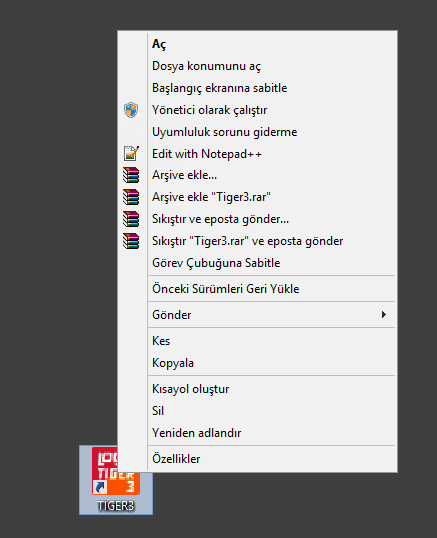
- Dosya konumunu açın
Uygulamaya sağ tıklayıp “Dosya Konumunu Aç” seçilerek konumuna gidilir.
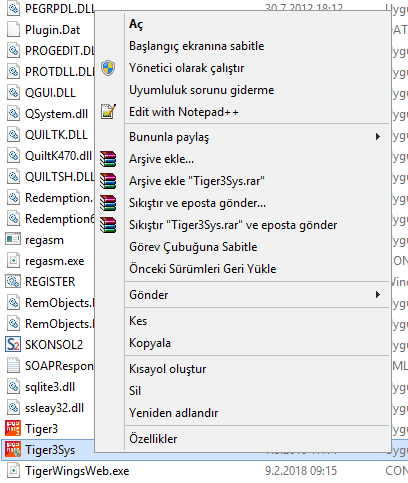
- Sys'yi yönetici olarak çalıştırın
GoPlusSys / TigerPlusSys veya ilgili Sys uygulamasına sağ tıklanarak “Yönetici olarak çalıştır” seçilir.
- Lisans yenilemeyi başlatın
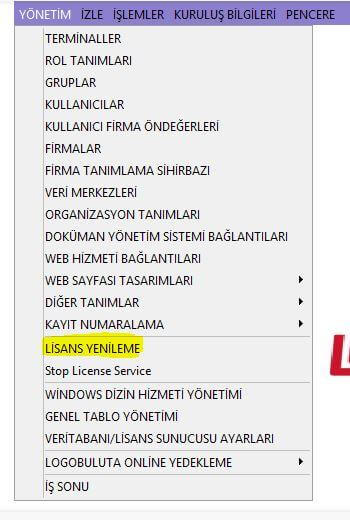
Sys’ye giriş yapıldıktan sonra “Yönetim” menüsü altından “Lisans Yenileme” seçilir.
- Uyarıyı onaylayın
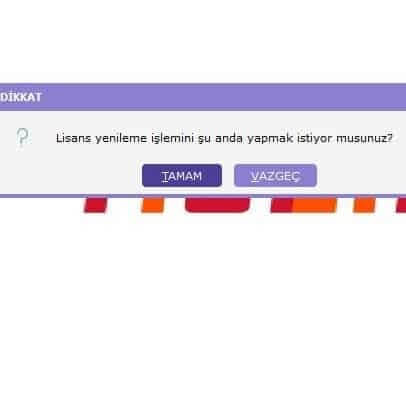
Gelen uyarıda “Tamam” seçeneğine tıklayın.
- Lisans listesini doğrulayın
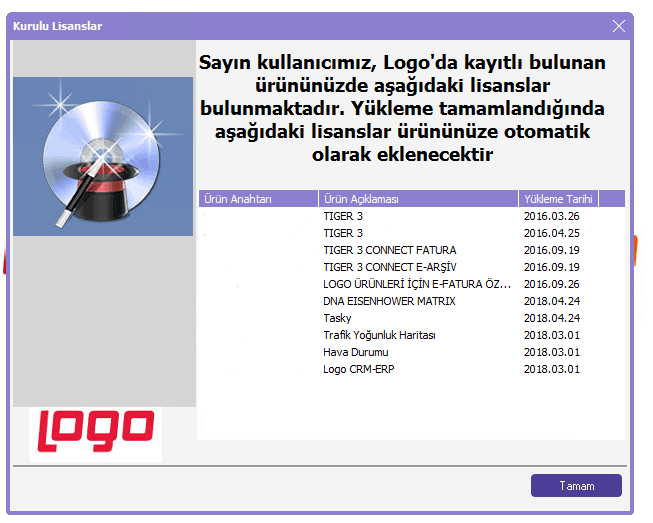
Gelen ekranda kullanmakta olduğunuz lisanslar görüntülenecektir. Tamam’a tıklayıp geçin.
- Programa tekrar giriş yapın
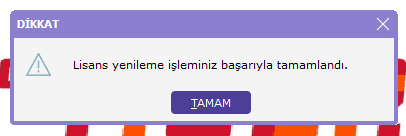
Logoyu açtıktan sonra sorununuz düzelecektir.
Yenileme sonrası kontrol
- Program uyarı vermeden açılıyor mu?
- Logo Service çalışıyor mu?
- Kritik modüllerde test girişi yapıldı mı?
İlgili kaynaklar
Tanım ve kapsam için Logo LEM nedir rehberine gidin.
Mevcut lisansınıza uygun yenileme teklifi için lisans yenileme hizmetini inceleyin.
Cannot Connect To Logo Server hatası devam ediyorsa servis ve lisans adımlarını birlikte kontrol edin.
LEM yenileme teklifi almak için lisans yenileme hizmetimizi inceleyin · Logo Lisans / LEM · LEM yenileme kontrol listesi · Logo Destek · Logo Hizmetleri