





Logo ERP’de günlük kullanımda birkaç kısayol ve filtre pratiği, tekrarlayan işlemlerde ciddi zaman kazandırır. Eski blog yazısı ekran görüntülerine dayanıyordu; bu rehber aynı ipuçlarını operasyonel kontrol listesi olarak, sürüm bağımsız anlatır.
Bu yazıda ne var?
- F12 ile Excel’e veri aktarımı
- Raporlardan ilgili kayda tek tıkla geçiş
- Sayısal alanlarda hızlı sıfır ekleme
- F10 sık kullanılan kayıtlar
- Detaylı filtre kuralları
- Göreceli tarih filtreleri
Konunun Logo ERP’deki Yeri
Bu püf noktaları fiş girişi, kart yönetimi, rapor okuma ve liste filtreleme ekranlarında geçerlidir. Logo Tiger ve Logo GO ailesinde fonksiyon tuşları ve filtre davranışları benzer mantıkta çalışır; menü adları sürüme göre değişebilir.
Fonksiyon tuşları, filtre penceresi adları ve ekran düzeni Logo sürümüne göre farklılık gösterebilir. İlk uygulamayı test kullanıcısı ile doğrulayın.
Excel’e Veri Aktarımı (F12)
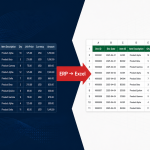
Kayıt listelerinden MS Excel’e aktarım için listedeyken F12 tuşu “Excel’e Veri Aktarımı Seçenekleri” penceresini açar. Aktarılacak kolonları seçin, hedef dosya adını belirleyin ve çıktıyı şablon olarak saklayın. Dışa aktarım, rapor çıktısı ve Excel şablonuyla Logo’ya veri alma ayrımı için ayrıntılı rehber: Logo’dan Excel’e veri aktarımı.
- Kayıt listesini açın
İlgili modülde filtrelenmiş listeyi ekrana alın.
- F12 ile aktarımı başlatın
Kolon seçimini yapın.
- Excel dosyasını adlandırın
Periyodik raporlar için sabit dosya adı kullanın.
- Çıktıyı doğrulayın
Satır sayısı ve tarih aralığını kontrol edin.
Raporlardan Kayda Geçiş
Bazı raporlarda fare imleci soru işareti biçimine dönüşen alanlarda çift tıklama, ilgili fiş veya karta gider. Fişlerde genelde fiş numarası, kartlarda kod alanı hedeflenmelidir.
Sayısal Alanda Hızlı Sıfır Ekleme
Sayısal veri girişi yapılan alanlarda boşluk tuşu, üç sıfır (000) ekleyerek hızlı miktar girişini destekler. Yoğun fiş giriş ekipleri için küçük ama sürekli bir verimlilik kazancı sağlar.
Sık Kullandığım Kayıtlar (F10)
Kayıt listesinde F10 ile “Sık Kullandığım Kayıtlar” penceresi açılır. Sık tekrarlanan kart veya fiş şablonlarını işaretleyerek kopyalama ve seçim süresini kısaltabilirsiniz. Kaydın yalnızca sizin için mi yoksa tüm kullanıcılar için mi geçerli olacağını tanım sırasında belirleyin.
Detaylı Filtreleme
Metin filtrelerinde “Detaylı Filtre” ile birden fazla kural tanımlanabilir. Örnek kalıplar: A* (A ile başlayan), *XYZ* (içinde XYZ geçen), -[DEFG] (hariç tutma), +[EF] (dahil etme). Kuralları satır satır yazın ve araç çubuğu ile uygulayın.
Göreceli Tarih Filtreleri
Tarih filtrelerinde “Bugün”, “Ayın ilk günü” veya “Yılın son günü” gibi göreceli tanımlar, mutlak tarih girmekten daha sürdürülebilirdir. Saklanan filtreler periyodik raporlarda her açılışta doğru aralığı korur.
Operasyonel Kontrol Listesi
- F12 Excel şablonları departman bazlı adlandırıldı mı?
- Rapor drill-down hedef alanları (fiş no / kod) ekip ile paylaşıldı mı?
- Sık kullanılan kayıtlar F10 ile tanımlandı mı?
- Detaylı filtre kuralları dokümante edildi mi?
- Periyodik rapor filtreleri göreceli tarih kullanıyor mu?
- Yeni kullanıcı onboarding’ine bu liste eklendi mi?
Veri ve Süreç Etkisi
Yanlış filtre veya hatalı Excel kolon seçimi, rapor kararlarını doğrudan etkiler. Kısayollar hız kazandırırken, kritik listelerde aktarım sonrası satır sayısı kontrolü alışkanlık haline getirilmelidir.
Nora Önerisi
Her departman için “5 dakikalık püf noktaları” mini eğitim notu oluşturun. Excel aktarım şablonlarını paylaşılan bir klasörde versiyonlayın. Kısayol tuşları makalesi ile birlikte kullanın.
Sonuç
Logo ERP püf noktaları, ekran görüntüsü olmadan da operasyonel disiplinle değer üretir. Ekip içinde standartlaştırıldığında tekrarlayan iş yükünü azaltır. Sorularınız için Logo Hizmetleri kanalından destek alabilirsiniz.